Categories

Aeroplanes

Aeroplanes

Showing posts with label ब्लॉगर. Show all posts

Wednesday, 21 July 2010

ब्लॉगर: ब्लॉगपोस्ट शेअर करा - फटाफट!

तुमची ब्लॉगरवरची पोस्ट वाचकाला तिथुनच ई-मेल करता आली किंवा ट्विटर - फेसबुक - बझ्झ वर पाठवता आली तर तुम्हाला चांगलेच वाचक मिळु शकतात. हे करण्यासाठी मला बरीच खटाटोप करावी लागली होती. मात्र आता - ब्लॉगर सायबानंच ते अगदी सोपं करुन तुमच्यासाठी आणलंय.

ब्लॉगरला लॉगिन केल्यावर खाली दाखवल्यासारखा मेसेज दिसतो का पहा - नसेल दिसत तरीही हरकत नाही.

हे असं करा:
१. लॉगिन - डिझाइन मोडमध्ये जा.
२. ब्लॉगपोस्ट चे मुख्य विजेट आहे - त्याच्या Edit वर क्लिक करा.
३. एक नविन पॉप-विंडो उघडेल. त्यामध्ये अगदी शेवटी पहा - "ई-मेल - ब्लॉग - ट्विटर - फेसबुक - बझ्झ" असे छोटे - छोटे आयकन्स दिसतील.
४. त्याच्या समोरच्या बॉक्सवर चेक करा - मग सेव!

झालं... आता पहा तुमच्या पोस्टच्या शेवटी हे शेअरींगचे बटन्स आले का?

अद्यायावत:
आपण जर कस्टमाईज्ड टेंप्लेट वापरत असाल - ब्लॉगरच्या डिफॉल्ट टेंपलेट व्यतिरीक्त - तर आपणास खालील दोन पर्याय करावे लागतील.
१. ब्लॉगरला लॉगिन करुन "Edit HTML" वर क्लिक करुन त्यापुढे असणार्‍या "Expand Widget Templates" पुढे चेक करा म्हणजे कोड एक्सपांड होईल. त्या कोड मध्ये <div class='post-footer'>
हे शोधा.
२. आता ती ओळ सिलेक्ट करुन त्यावर खाली दिलेला कोड पेस्ट करा.
<p><div class='post-share-buttons'>
<b:include data='post' name='shareButtons'/>
</div></p>
<div class='post-footer'>
सेव करुन एखाद्या पोस्टवर जाऊन पहा. शेअरींगची बटणे यायला हवीत!

* माझ्या पोस्टखाली असणारे बटन्स वेगळे आहेत.

Sunday, 14 March 2010

ब्लॉगर टेंप्लेट डिझायनरः ब्लॉगरची नवी सुविधा!

मला वाटतं .... स्वत:चा ब्लॉग असणं आणि त्यांचं डिझाईन स्वत: केलेलं [ कमीत - कमी कस्टमायझेशन तरी ] - ही आता अभिमानाची गोष्ट झालीय. इतर ब्लॉग्ज मध्ये आपला ब्लॉग उठुन दिसण्यासाठी आपण [किमान, मी तरी!] काय काय करतो.. पैकीच एक म्हणजे जरा हटके - डिझाईन. बर्‍याच जणांचा ब्लॉगचं टेंप्लेट बदलण्याचा विचार असतो..


मात्र 'आपलं लेखन गेलं तर..?' किंवा 'जोडलेली विजेट्स गेली तर..?' असे अनेक प्रश्न असतात. मला आठवतय 'भाग्यश्री' [भानस] ने एकदा मला असंच विचारलं होतं.... साहजिक आहे.. ! असो.. मुद्दा हा आहे की - आपण आता आपल्या ब्लॉगरवरील ब्लॉगचं डिझाईन अगदी सोप्या पद्धतीनं - आरामात बदलु शकतो.... कसं - हे पहा!

१. ब्लॉगरच्या ड्रॉप्ट या सेवेला लॉगिन करा. घाबरु नका - हे संकेतस्थळ ब्लॉगरचेच आहे. मात्र नविन - प्रायोगिक असणारे बदल याठीकाणी दिले जातात.
२. "लेआउट" या टॅबवार क्लिक करा आणि पहा - शेवट्ची टॅब "टेम्प्लेट डिझायनर" अशी दिलेल.
३. त्यावर क्लिक करा आणि तयार व्हा - आपल्या ब्लॉगला एक नवं रुप देण्यासाठी.

नविन "टेम्प्लेट डिझायनर" या पानावर तुम्हाला मुख्य अशी चार/ पाच डिझाइन दिसतील व प्रत्येकी २-३ अशी मिळुन एकंदरीत १५ नविन डिझाइन्स मधुन तुम्हाला तुमच्या ब्लॉगचं रुप बदलता येईल. यामध्ये बॅकग्राउंड इमेज ते अक्षरांचा रंग या पर्यंत बरंच काही बदलता येईल... आणि तेही तुमचे विजेट - मुख्य कोड किंवा लेखन यामध्ये कोणताही बदल न होता!

सहीच ना....? तर मग बघा एक प्रयत्न करुन!
[ग्राफिक्सः साभार - ब्लॉगर बझ्]

Wednesday, 23 December 2009

ब्लॉगर - पोस्ट शेअरींग !

Wednesday, 16 December 2009

ब्लॉगर - लेखाच्या पाऊलखुणा दाखवा!

काही ब्लॉगवर आपण पाहिलं असेल की एखादी पोस्ट दाखवताना त्या पोस्टच्या वरती ती कोणत्या कॅटेगरीत आहे ती त्या लेखाच्या आधी लिंक करुन दाखवलेली असते. इंग्रजीत - टेक्निकली या प्रकाराला "ब्रेडक्रंब्स ट्रेल" असं म्हणतात. मला काय म्हणायचय हे समजायला थोडं कठीण आहे आणि मलाही ते सांगायला. पण खाली दिलेला स्क्रीनशॉट पाहुन आपल्याला कळेल, मला काय म्हणाचय ते.


आता हे कशासाठी करायचं? तर - एक तर तुमच्या विजिटर्सना सोपं नेविगेशन व्हावं आणि समजावं की ही पोस्ट - लेख कोणत्या प्रकारातला आहे. शिवाय सर्च इंजिनमध्येही आणखी एकदा त्या वर्गाची आणि शब्दाची गणती होते... आणि ती पोस्ट - लेख जरा वरती लिस्ट व्हायला मदत होते.

तर, ब्लॉगर वर एखादी पोस्ट लिहिल्यानंतर ती पोस्ट ज्या वर्गात मोडते ती दाखवण्यासाठी खाली दिलेली साधी ट्रिक वापरता येईल.

१. ब्लॉगरला लॉगिन करुन "लेऑऊट" आणि नंतर "Edit HTML" टॅबवर क्लिक करा.
२. नेहमीप्रमाणेच आपल्या टेंप्लेटची बॅकअप घ्या!
३. नंतर "Expand Widget Templates" पुढे क्लिक करुन कोड एक्सपान्ड करा.
४. आता, ही खाली दिलेली लाईन शोधा.
<b:includable id='post' var='post'>
याच्या खाली, ही खाली दिलेली लाईन शोधा

<div class="post hentry uncustomized-post-template">
किंवा
<div class="post hentry">
५. आता, त्या लाईनच्या लागलीच खाली, हा कोड पेस्ट करा.
<!-- Start breadcrumb trail-->
<b:if cond='data:blog.homepageUrl == data:blog.url'>
<b:else/>
<b:if cond='data:blog.pageType == &quot;item&quot;'>
<div class='breadcrumbsTrail'>
<a expr:href='data:blog.homepageUrl'><data:blog.title/></a> &#187;
<b:if cond='data:post.labels'><b:loop values='data:post.labels' var='label'>
<a expr:href='data:label.url' rel='tag'><data:label.name/></a>
<b:if cond='data:label.isLast != &quot;true&quot;'> &#187; </b:if>
</b:loop>
</b:if> &#187; <data:post.title/>
</div>
</b:if>
</b:if>
<!-- End breadcrumb trail-->

६. आता, "]]>" शोधा आणि त्याच्या लागलीच वरती, हा कोड पेस्ट करा.
.breadcrumbsTrail{
padding:5px 5px 5px 10px;
margin:0;font-size:95%;
line-height:1.4em;
}
७. टेंप्लेट सेव करा आणि एखाद्या पोस्ट वर क्लिक करुन पहा.
८. ती लाईन अशी दिसेल!

ब्लॉगचे नाव » वर्गाचे नाव » पोस्ट/ लेखाचे नाव

तुमच्या कमेंट्स?

Tuesday, 8 December 2009

ब्लॉगर कमेंट्स - तुमचे रिप्लाय ठ़ळकपणे दाखवा!

ब्लॉग वर आलेल्या कमेंट्सना रिप्लाय देणे हा ब्लॉग - एटिकेट्स एक भाग असतो. त्यामुळे तुमच्या विजिटर्स सोबत एक संवादही सांधता येतो. आता हे रिप्लाय देताना गरज वाटते ती स्वतःच्या, म्हणजे ब्लॉग कर्त्याच्या कमेंट्स ऊठुन दिसण्याची. त्यामुळे दिलेली कमेंट ही 'रिप्लाय' आहे हे जाणवते.


उदा. दयायचे तर - माझ्या ब्लॉगवर मी दिलेले रिप्लाय जरा वेगळे - उठुन दिसताहेत. त्यांच्याभोवती बॉर्डर आहे, शिवाय भुंग्याचे चित्रही आहे. अच्छा, मला काय म्हणायचे आहे ते समजले तर! ठिक, तर हा प्रकार तुमच्या ब्लॉगवर कसा करता येईल, ते पाहु!

०. सर्वात महत्त्वाचे म्हणजे - आपल्या टेंप्लेटचे बॅकअप घ्या - "Download Full Template" या लिंकवर क्लिक करुन ते सेव करा. काही अडचण झाल्यास आपणास ते पुन्हा अपलोड करता येईल!
१. ब्लॉगरला लॉगिन करुन "लेआऊट" वरुन - Edit HTML टॅब क्लिक करा.
२. 'Expand Widget Templates' च्या समोर असणारा चेबॉक्स् चेक करा, म्हणजे संपुर्ण कोड दिसेल.
३. आता, कमेंट्स दाखवणारा कोड शोधु.. हा खाली दिलेला कोड शोधा -

<dd class='comment-body-bhunga'>
<b:if cond='data:comment.isDeleted'>
<span class='deleted-comment'><data:comment.body/></span>
<b:else/>
<p><data:comment.body/></p>
</b:if>
</dd>

४. आता त्याच्या जागी - तो डिलिट करा किंवा सिलेक्ट करुन त्याच्यावर खाली दिलेला कोड पेस्ट करा.
<b:if cond='data:comment.authorUrl == &quot;http://www.blogger.com/profile/PasteYourProfileNumber&quot;'>

<dd class='comment-body-admin'>
<b:if cond='data:comment.isDeleted'>
<span class='deleted-comment'><data:comment.body/></span>
<b:else/>
<p><data:comment.body/></p>
</b:if>
</dd>

<b:else/>

<dd class='comment-body'>
<b:if cond='data:comment.isDeleted'>
<span class='deleted-comment'><data:comment.body/></span>
<b:else/>
<p><data:comment.body/></p>
</b:if>
</dd>
</b:if>
५. वरती पहिल्या ओळीत - PasteYourProfileNumber च्या जागी तुमच्या ब्लॉगरचा प्रोफिईल नंबर टाका. हा ' प्रोफिईल नंबर' प्रत्येकाच वेगवेगळा असतो.
तो पाहण्यासाठी ब्लॉगरच्या डॅशबोर्डवरुन 'View Profile' या लिंकवर क्लिक करा. तुमच्या प्रोफाईल पेज दिसेल. आता त्या लिंक मध्ये शेवटी दिसणारा नंबर म्हणजे - प्रोफाईल नंबर!
६. आता ' ]]></b:skin> ' च्या लगेच वरती खाली दिलेला कोड पेस्ट करा.
.comment-body-admin{
width:300px;
border-style: solid;
border-top: 1px solid #FFD129;
border-right: 1px solid #ffd129;
border-left: 1px solid #ffd129;
border-bottom: 3px solid #ffd129;
-moz-border-radius: 3px;
background-color: #f5f6f7;
margin-top: 5px;
margin-bottom: 15px;
font-size:13px;
line-height:20px;
padding: 10px 10px 10px 95px;
background:#fff url(http://LinkToYourPicture.jpg) no-repeat 0 bottom;
min-height: 100px;
}
७. वरच्या कोड मध्ये 'http://LinkToYourPicture.jpg' च्या जागी तुमच्या फोटोची लिंक पेस्ट करा. फोटो शक्यतो छोटाच असावा.
८. 'सेव टेंप्लेट' करुन एखाद्या कमेंट्ला उत्तर द्या - किंवा तुम्ही दिलेलं उत्तर शोधा आणि पहा - तुमची कमेंट वेगळी दिसते का!
९. नं. सहा मध्ये जे '#FFD129' हे असे कलर कोड आहेत त्याजागी तुम्ही तुमच्या डिझाईनला अनुसरुन कलर कोड लिहा. '#FFD129' च्या जागी 'blue' लिहिला तरी चालेलच!

आता तुमच्या कमेंट्स येऊ दयात..... :)

Wednesday, 23 September 2009

फोटो आल्बम ब्लॉग/ वेबसाइटवर कसा दाखवाल?

मला वाटतं प्रत्येकालाच फोटोगिरी करायला आवडते. अगदी नाही म्हटलं तरी - मोबाईल फोनवरुन तरी आपण क्लिक करतच असतो. बर्‍यादा आपण फोटो गुगलच्या "पिकासा' किंवा याहुच्या "फ्लिकर" वरती अपलोड करतो. आता हे फोटो आपल्या ब्लॉगवरती किंवा वेबसाइटवरती ही तुम्ही दाखवु शकता. म्हणजे तुमच्या विजिटर्सना तुमचे फोटो पाहण्यासाठी फ्लिकर किंवा पिकासा वरती जावे लागणार नाही. आपण माझ्या ब्लॉगर - वरती अशीच फोटोगिरी म्हणुन लिंक पाहिलीच असेल?


पिकासा: गुगलने तुमचे फोटो ऑनलाईन साठवण्यासाठी [साठा = १ जी.बी.] दिलेली ही मोफतची सुविधा.
फ्लिकरः आता ही याहु ची कंपनी आहे. आपण येथेही फोटो अपलोड करु शकता. बरेच फोटोग्राफर्स पिकासापेक्षा फ्लिकर निवडतात. आता त्यांचे अनुभव/ कारणे त्यांनीच द्यावीत. असो!!

पिकासा चे आल्बम्स कसे दाखवाल?
१. पिकासा मध्ये तुमच्या जी मेलच्या आ.डी. ने लॉगिन करा. एक आल्बम बनवा. हा आल्बम मात्र पब्लिक असावा. त्यात तुमचे फोटो अपलोड करा.
२. ब्लॉगर वरती एक नविन पोस्ट - "माझे फोटो" नावाने तयार करा.
३. त्या पोस्टच्या HTML टॅब मध्ये जाऊन हा कोड पेस्ट करा किंवा ब्लॉगरमध्ये - नविन HTML गॅजेट टाका आणि त्यात हा कोड पेस्ट करा.

<script type="text/javascript">username = 'YourPicasaID';</script>
<script type="text/javascript" src="http://sites.google.com/site/blogstoresite/Home/BBpwa2.js"></script>

YourPicasaID = तुमची पिकासा / जी'मेल आय.डी. = फक्त नाव/ आय.डी. @gmail.com लाऊ नका!

४. पोस्ट पब्लिश करा किंवा गॅजेट सेव करा... झाले!

आता या पोस्टमध्ये तुमचे सारे पब्लिक आल्बम दिसु लागतील.

फ्लिकर चे काय?

आता फ्लिकर / पिकासा साठी एक सुविधा आहे.
१. "पिक्टोबिल्डर" या साइटवर जा
२. तुमचा पिकासा किंवा फ्लिकरचा आय.डी. द्या आणि त्यानंतर सेट्स, टेग्ज किंवा ग्रुप सिलेक्ट करा.
३. नंतरच्या सेटींग मध्ये तुम्हाला पाहिजेत ते बदल करा, तुमचा आल्ब्म तयार!
४. वरती सेटिंग्जच्या बाजुला असणार्‍या "Get HTML Code" वरती क्लिक करा.
५. ब्लॉगरमध्ये - नविन HTML गॅजेट टाका आणि त्यात हा कोड पेस्ट करा.

झाले!
उदाहरणः
माझी फोटोगिरी

तुमचे प्रश्न - कमेंट्स?

Wednesday, 16 September 2009

लाइटबॉक्स: पॉप-अप मध्ये फोटो दाखवा!

बर्‍याच वेबसाइट्स किंवा ब्लॉग्ज फोटो - इमेज आधी छोटी दाखवुन त्यावर क्लिक केल्यानंतर ती मोठी दाखवतात. हा मोठा फोटो शक्यतो नविन विंडोमध्ये किंवा पॉप-अप विंडो मध्ये ओपन होतो. जर आपणास तो त्याच पेजवर दाखवायचा असल्यास "लाइटबॉक्स" ही सुविधा उपयोगी पडते.

कसे कराल?
सर्वात आधी टेंप्लेटच्या "Layout - HTML" मध्ये जाऊन :
</head>
च्या वरती खाली दिलेला कोड पेस्ट करा.
<!-- Start Lightbox -->
<script src='http://sites.google.com/site/blogstoresite/blogger/prototype.js' type='text/javascript'></script>
<script src='http://sites.google.com/site/blogstoresite/blogger/scriptaculous.js?load=effects,builder' type='text/javascript'></script>
<script src='http://sites.google.com/site/blogstoresite/blogger/lightbox.js' type='text/javascript'></script>
<link type='text/css' rel='stylesheet' href='http://sites.google.com/site/blogstoresite/blogger/lightbox.css' />
<script type="text/javascript">onload=function() {var one = "s1600-h";var two = "s1600";var x = document.getElementsByTagName("a");for(var idx = 0; idx < x.length; idx++){var link = x[idx].href;if ( link.indexOf(one) != -1){x[idx].href = x[idx].href.replace(one, two);}}}</script>
<!-- End Lightbox -->
आणि टेंप्लेट सेव करा.

आता नविन पोस्ट - फोटोसहित लिहायला घ्या किंव जुनी एडिट करायला घ्या. तुम्हाला हवा असणारा फोटो पोस्टमध्ये अपलोड करा. आता तुमच्या ब्लॉगरच्या पोस्ट मध्ये "Edit HTML" मध्ये जाऊन त्या फोटोचा कोड पहा. ही सोय एका किंवा अनेक एकाच आल्बम मधील अनेक फोटोंना करता येते.

एक फोटो:
ज्या फोटोला पॉप-बॉक्स मध्ये दाखवायचे आहे त्याच्या लिंकच्या कोड मध्ये हे पेस्ट करा:
rel="lightbox" title="Your Title"
उदाहरणः
<a rel="lightbox" title="फोटोबद्दल माहिती." href="bigPhoto.JPG" > <img alt="" border="0" src="smallPhoto.JPG" /> </a>
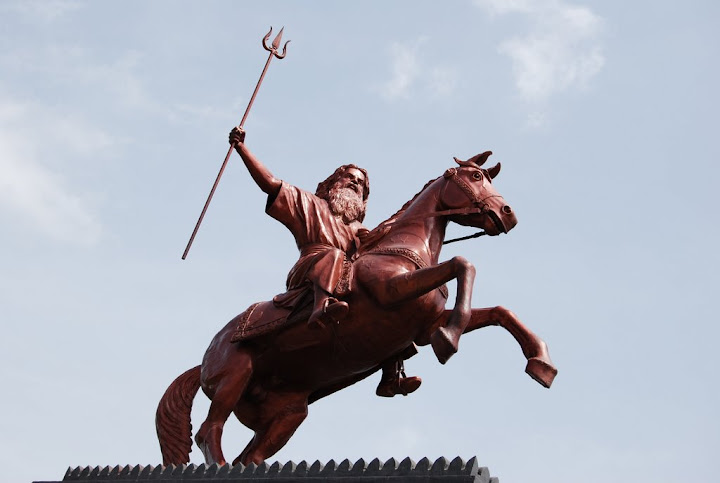
आता या खालच्या फोटोवर क्लिक करुन पहा!


फोटो ग्रुपः
आता जर फोटोंचा ग्रुप असेल तर एका पाठोपाठ एक फोटो दाखवता येतील. त्यासाठी मोठ्या फोटोच्या लिंक मध्ये हे लिहा:
rel="lightbox[Group Name]" title="Your Title"

उदाहरणः
<a rel="lightbox[ताजमहाल]" title="ताजमहाल एक" href="big01.JPG" > <img alt="" border="0" src="small01.JPG" /> </a>
<a rel="lightbox[ताजमहाल]" title="ताजमहाल दोन" href="big02.JPG" > <img alt="" border="0" src="small02.JPG" /> </a>

खाली दिलेल्या फोटोवर क्लिक केल्यास पॉप-अप मध्ये तो फोटो दिसेल. फोटो वर माऊस डाव्या किंवा उजव्या बाजुस नेल्यास PREV किंवा NEXT असे बटन दिसेल. त्यानुसार फोटो पुढे - मागे करता येतील. पॉप-अप घालविण्यासाठी खाली दिसणार्‍या क्लोज बटनवर किंवा फोटोव्यतिरिक्त अन्य कोणत्याही मोकळ्या जागी क्लिक करा.


हे लक्षात घ्या:
फोटो एकच असेल किंवा वेगवेगळ्या कॅटेगरीचे असतील तर कोड:
rel="lightbox" title="my photo title"

फोटो एकाच आल्बमचे / कॅटेगरीचे असतील तर कोड
rel="lightbox[AlbumName]" title="my individual photo title"

टेक्निकली ही सुविधा "पॉप-अप" नसल्याने पॉप-अप ब्लॉकर असले तरीही ही सुविधा चालेल. मोठा फोटो नविन विंडो मध्ये दाखविण्यापेक्षा त्याच पेजवर अशा प्रकारे दाखवणे अधिक सुंदर, नाही का?
सुविधा: लाइटबॉक्स. कारागिरः लोकेश

तुमच्या कमेंट्स - प्रश्न?

Wednesday, 9 September 2009

गुगल एनालॅटिक्स: तुमच्या विजिटर्संना ओळखा!

गुगलची एनालॅटिक्स ही सुविधा तुम्हाला तुमच्या विजिटर्स बद्दल सारी माहीती देते, म्हणजे, तुमच्या ब्लॉग/ साइटवर रोज/ आठवडयात/ महिन्यात कीती लोक आले - कुठुन आले, काय शोधुन आले, कोणत्या सर्च इंजिन मधुन किंवा ब्लॉग/साइटवरुन आले, ते कोणती ओ.एस. किंवा ब्राऊजर वापरता... आणि अशी बरीच माहिती. प्रोफेशन ब्लॉगर्स ही माहिती गोळा करुन आपली पोस्ट/ लेख लिहितात.


तर, तुम्ही ही सुविधा कशी वापराल?

१. गुगल एनालॅटिक्सला - जीमेलच्या लॉगिन - पासवर्डने लॉगिन करा.
२. ही अशी स्क्रीन दिसेल. साइनअप क्लिक करुन पुढे जा
३. आता या स्क्रीनवर तुमच्या ब्लॉगची माहीती भरा आणि कंटीन्यु क्लिक करा.
४. पुन्हा तुमचे डिटेल्स भरा आणि कंटीन्यु क्लिक करा.
५. "Yes, I agree to the above terms and conditions. " पुढे चेक करा आणि "Create new account" क्लिक करा.
६. या स्क्रीनवरुन बॉक्समध्ये दिसणारा कोड कॉपी करा आणि नंतर "Finish" क्लिक करा.
आता, ब्लॉगरला लॉगिन करा.
१. "Layout" टॅब वरुन "Edit HTML" वर क्लिक करा.
२. या पानांवरचा कोड स्क्रोल करुन शेवटी जा व जिथे
</body>
दिसेल त्याच्या लगेच वरती... वरच्या स्टेप मध्ये कॉपी केलेला कोड पेस्ट करा.
३. आता सेव करा. झालं.

यानंतर पुन्हा
१. गुगल एनालॅटिक्सला - जीमेलच्या लॉगिन - पासवर्डने लॉगिन करा.
२. ही अशी स्क्रीन दिसेल.
३. "View report" वर क्लिक करा आणि आता तुम्हाला रीपोर्ट दिसेल.
४. हा पहा सॅपल रेपोर्ट.

आता या पानावर थोडं इकडं तिकडं क्लिक करुन पहा - म्हणजे तुम्हाला कळेल की विजिटर कोठुन आले... काय सर्च करुन आले... कोणत्या साइट वरुन आले.. वगैरे - वगैरे!
वर्डप्रेसच्या फ्री होस्टेड सर्विसमध्ये हा कोड टाकता येणार नाही... मात्र तुमचा स्वहोस्टेड ब्लॉग/ साइट असेल तर मात्र तो कोड याच स्टेप्स वरुन वापरता येईल.

गुगल एनालॅटीक्स माझ्या माहितीनुसार तुम्हाला हिट - स्टॅट काऊंटर देत नाही... मला वाटतं जर हिटकाऊंटर ५००००+ नसेल तर तो दाखवण्यात काही तथ्य नाही. उगाचच ब्लॉगचे इंप्रेशन खराब होतं!

मात्र जर तुम्हाला हीट काऊंटर दाखवायचाच असेल तर स्टॅट काऊंटर, वेबमास्टरएप्स म्हणुन वेबसाइट आहे.. त्यावर रजिस्टर करा ... प्रोसेस सोपी आहे. तो कोड तुम्हाला ब्लोगरच्या गॅजेट मध्ये टाकुन ते दाखवता येईल!

तुमचे प्रश्न - कमेंट्स?

Tuesday, 8 September 2009

फीडबर्नरची सुविधा

परवाच्या एका मेल मध्ये विक्रमने फीडबर्नर कसे वापरायचे हे विचारलं होतं .. त्याच्या रीप्लाय-खातर ही पोस्टः

फीडबर्नरः २००४ मध्ये सुरु झालेली हे "वेब बेस्ड फीड मॅनेजमेंट" [वेब २.०] ची सुविधा आजच्या ब्लॉगिंग प्लॅटफॉर्म्स [ब्लॉगर/ वर्डप्रेस] वरती चांगलीच प्रसिद्ध आहे. याद्वारे पब्लिशर्स/ ब्लॉगर्स आपल्या वाचकांना फीड रीडर किंवा ई-मेलच्या स्वरुपात आपल्या लिखानाबद्दल कळवु शकतात. आपण ज्या ब्लोगच्या फीडबर्नर मध्ये रजिस्ट्रेशन करता त्या नंतर तुमच्या दिलेल्या ई-मेलवरती नविन प्रकाशित झालेल्या लेखांची मेल येते. अशा प्रकारे, त्या ब्लॉगवरती न जाताही विजिटर्स ब्लॉगर्सचे लिखान वाचु शकतात. ब्लॉगर्सच्या फीडमेल मध्ये आपणास जाहिराती दाखवण्याचीही सोय असते. उदा. गुगल ऐडसेन्स. २००७ मध्ये गुगलने फीबर्नर आपल्या सुविधांमध्ये दाखल केले.


१. फीडबर्नरला - जीमेलच्या लॉगिन - पासवर्डने लॉगिन करा.
२. ही अशी स्क्रीन दिसेल.
३.
http://YourBlogName.blogspot.com/feeds/posts/default?alt=rss

YourBlogName= तुमच्या ब्लॉगचे नाव.
४. आता तुमच्या ब्लॉगची पुर्ण लिंक कॉपी करा आणि "Burn a feed right this instant. Type your blog or feed address here:" च्या खालच्या बॉक्समधे पेस्ट करा आणि नेक्स्टवर क्लिक करा.
५. तुमच्या ब्लॉगचे नाव लिहा - डिफॉल्ट येईलच, नेक्स्ट क्लिक करा.
६. आता नेक्स्ट - नेक्स्ट क्लिक करत या स्क्रीनवर या.
७. आता "Publicize" टॅबवर क्लिक करुन डाव्या बाजुला "Email Subscriptions" या लिंकवर क्लिक करा. आणि "Activate" या बटनांवर क्लिक करा. हे असं दिसेल
८. आता ही स्क्रीन दिसेल. त्यात दिसणारा पुर्ण कोड कॉपी करा.
९. ब्लॉगरला लॉगिन करा - "Layout" टॅब - वर जाऊन "Page Element" वर क्लिक करा.
१०. आता जिथं हा कोड टाकायचा असेल तिथं "Add Gadgets" वर क्लिक करा.
११. "HTML - Javascript" चा बॉक्स क्लिक करुन त्यात हा कोड टाका.
१२. झालं. आता तुमच्या ब्लॉगवर ई-मेल सबस्क्रिप्शनचा फॉर्म दिसु लागेल!

अपडेटः महेंद्रजीच्या वर्डप्रेस ब्लॉगसाठी :)
वरच्याच स्टेप्स:
१. स्टेप नं. १ मध्ये दाखवलेली तुमच्या फीडची लिंक अशी असेल:
http://MyWordpressBlog.wordpress.com/feed/

MyWordpressBlog = तुमच्या ब्लॉगचे नाव.
२. स्टेप नं. ८ मध्ये दाखवलेली स्क्रीन अशी दिसेल.
३. तो कोड कॉपी करा
४. वर्डप्रेसला लॉगिन करुन - विजेट्स मध्ये जा.
५. तिथे "HTML - TEXT" सिलेक्ट करुन त्यामध्ये वरील कोड पेस्ट करा.
६. आता तुमच्या साइडबार मध्ये "Subscribe to YourBlogName by Email' अशी लिंक दिसेल YourBlogName = तुमच्या ब्लॉगचे नाव.

आता पुढील स्टेप्स सारख्याच... फीडबर्नला लॉगिन करा आणि तुमचे सबस्क्रायबर्स पहा.

काही ब्लॉगर्स पुर्ण लेख/ पोस्ट फीडच्या माध्यमातुन प्रकाशित करतात तर काही अगदी सारांश. सारांश प्रकाशित करणे चांगले - कारण जर तुमचा लेख उत्तम असेल तर सारांश वाचुनही लोक पुर्ण लेख वाचण्यासाठी तुमच्या ब्लॉगर येतीलच! ब्लॉगर मध्ये - पोस्टचा सारांश - पहिल्या काही ओळी - सुमारे २५५ शब्द दाखविण्यासाठी किंवा पुर्ण लेख दाखविण्यासाठी:
१. ब्लॉगरला लॉगिन करा.
२. "सेटींग्ज" टॅब मध्ये जाऊन "साइट फीड" क्लिक करा.
३. Allow Blog Feeds मध्ये "Full" किंवा "short" सिलेक्ट करा.
४. Post Feed Redirect URL मध्ये तुमच्या फीडबर्नरची लिंक द्या.
5. सेव करा.

वर्डप्रेससाठी हीच माहिती या साईटवर आहे = http://support.wordpress.com/settings/reading-settings/


काही अडचण?

Sunday, 6 September 2009

तुमचा ब्लॉग आणि ब्लॉग हिटस् ..!

परवाच्या एका पोस्ट वरती श्री. रानडे यांनी ब्लॉग हिटस् कशा वाढवता येतील? असं विचारलं होतं. लागलीच उत्तर देता येणं शक्य नव्ह्त, म्हटलं सविस्तर लिहाव. कदाचित इतरांनाही उपयोगी पडेल. तर, ब्लॉग हिटस् वाढवण्यासाठी काही काही टेक्निकल गोष्टीही लागतात, जसं सर्च इंजिन ऑप्टीमायझेशन वगैरे वगैरे. पण त्या आधी आपण काही इतर नॉन-टेक्निकल म्हणता येतील अशा गोष्टी पाहु.

१.तुमच्या ब्लॉगचे कंटेंटस् - ओरिजिन्यालिटी: हे सर्वात महत्त्वाचे. तुम्ही काय लिहिता, कसं लिहिता यावर तुमच्या ब्लॉगवर लोक येत असतात. ओरिजनल कंटेट्स असणार्‍या ब्लॉगवरच लोक वाचनं पसंद करतात. म्हणजे तुम्ही जर इतर साइट्स / ब्लॉग्ज वरुन कॉपी करुन पोस्ट करत असाल तर, लोकांना त्यात नविन काही वाटेल किंवा आवडेल असं सांगता येणार नाही. शिवाय ते ब्लॉगिंगच्या एथिक्स मध्ये बसत नाही, असंच मी म्हणेन. जर कंटेट्स इतर साइटवरुन घेतले असतील तर ते लिंक करा. मुळ लेखकाचा आदर करा! आता ओरिजनल कंटेंट्स लिहिण्यासाठी थोडं डोकं चालवावं लागतं हे ही खरंच! पण स्वतः लिहिलेले - मनमोकळे पणानं लिहिलेले पोस्ट्स वाचकांना नेहमीच भुरळ घालतात हेच खरं. उदा. दयायचं म्हटलं तर महेंद्र कुललर्णीं किंवा अनिकेत चा ब्लॉग वाचा. भन्नाट आणि बिंधास्त लिहितात हे. आणि म्हणुनच त्यांचे हिटस ५०००० पेक्षा अधिक आहेत. शिवाय खुद्द वर्डप्रेसच्या हॉट ब्लॉग लिस्ट मध्ये त्यांचे ब्लॉग आहेत!

२.कमेंटस् - प्रतिक्रिया: तुम्ही जर एखादी पोस्ट / ब्लॉग वाचलात तर आपलं - प्रामाणिक - मत जरूर नोंदवा. पटलं - नाही पटलं हे लिहा. त्यामुळे लिहिणार्‍यास चालना आणि लोकांपर्यंत आपले म्हणने पटल्याचा आनंद होतो. पुढील लिखानास उत्तेजनाही मिळते. आता त्यात तुमचा फायदा असा की, तुमची प्रामाणिक प्रतिक्रिया - कमेंट ही त्या ब्लॉगवर येणार्‍या - कमेंट करणार्‍या दुसर्‍या वाचकाच्या नजरेस पडते. स्वतः कमेंट लिहिण्याआधी बरेच लोक, इतरांनी काय मतं मांडली आहेत हे वाचतात. त्यामुळे तो/ ती तुमच्या ब्लॉगवर येण्याची शक्यता असतेच. आहे ना फायदा!
आता ब्लॉगर म्हणुन येणार्‍या प्रतिक्रिया/ कमेंटस यांना उत्तर देण्याची जबाबदारीही तुमची आहेच. तेंव्हा, कुणी प्रतिकिया दिली तर त्याला उत्तर जरुर द्या! त्यामुळे ब्लॉगर आणि वाचक यांच्यामध्ये एक फ्रेंडली नातंही होऊन जातं आणि एक सोशल नेटवर्क तयार होऊन तुम्हाला "माऊथ पब्लिसिटी" चा ही फायदा होतो.

३.बॅक लिंक्सः आवडलेल्या ब्लॉगला जरुर फॉलो करा. परस्पर सहमतीने एक-मेकांच्या ब्लोगवरती लिंक एक्सचेंज करा. म्हणजे तुमच्या आवडत्या ब्लॉगची लिंग तुम्ही तुमच्या ब्लॉगवर द्या आणि बदल्यात तुमच्या ब्लॉगची लिंक त्या ब्लॉगवर टाकण्यास विनंती करा.

४.पोस्टचे नाव - टॅग्ज - लेबल्सः पोस्टचे नाव हे "कॅची" असावं म्हणजे क्युरॅसिटीनेही लोक तुमच्या ब्लॉगवर येतील. मात्र पोस्ट - लेख - नावाला धरुनच असावी. नाही तर पोस्टचे नाव "पुण्यात उडत्या तबकड्या" असं द्यायचं आणि लेख "स्वाईन फ्ल्यु" वर लिहायचा, असं करु नका. कदाचित सुरुवातीला काही लोक येतीलही, मात्र नंतर त्यांचा पोपट झाल्याचं पाहुन फिरकणारही नाहीत! तसेच पोस्टच्या खाली लेबल्स, टॅग्ज जरुर लिहा. त्यामुळे तुमचा ब्लॉग कॅटेगरायझ व्हायला मदत होते. शिवाय सर्च इंजिनमध्येही फायदेशीर ठरते!

५.सोशल नेटवर्किंग साइटस - फोरम्स - ट्विटर: जर तुम्ही ऑर्कुट/ फेसबुक वर असाल तर मित्रांना नविन पोस्टचे स्क्रॅप टाका.. मात्र त्यांचे पुर्ण पेज अशा स्क्रॅपनी भरुन नका टाकु. एखाद्या फोरम - किंवा डिस्कशन साइटवर रजिस्टर्ड असाल तर प्रोफाइल मध्ये आपल्या ब्लॉगचा उल्लेख करा.
ट्विटर ला रजिस्टर करा आणि आपले नेटवर्क - फॉलोअर्स - वाढवा - मायक्रोब्लॉगिंगचा हा प्लॅटफॉर्म तुमच्या ब्लॉगची पब्लिसिटी चांगलीच करु शकतो.

६.जाहिराती: जाहिरातींनी भरलेल्या ब्लॉगवर मी शक्यतो जात नाही. तिथं वाचण्यपेक्षा त्या जाहिरातीच त्रासदायक ठरतात. हां, तुम्ही गुगल एडसेन्स किंवा तत्सम जाहिराती वापरत असाल तर हरकत नाही. मात्र त्यांनी तुमचा ब्लॉग भरुन टाकु नका! जाहिराती - ब्लोगच्या डिझाइन प्रमाणे व्यवस्थित टाकलेल्या असाव्यात. पॉप अप वापरुच नका. अशा साइटस/ ब्लॉग्ज फार इरिटेट करतात. बरेच लोक पुन्हा अशा साइटवर येण्यास तयार नसतात.

७.ग्राफिक्स - फोटोज: फक्त टेक्स्ट असणारे पोस्ट वाचणे कंटाळवाणे असते. त्यामुळे तुमच्या पोस्ट मध्ये ग्राफिक्स - इमेजेस असणं महत्त्वाचं. आता फोटो किंवा ग्राफिक्स मिळवण्यासाठी ते कोणत्याही वेबसाइटवरुन घेणे योग्य नाही. घेतलेच तर - ग्राफिक्स *** या साइटवरुन घेतले असं नमुद करा. त्यामुळे तुमची बाभ़ळ बुडणार नाहे [गावची म्हण - नुकसान होणार नाही!] मात्र तुमचा प्रामाणिकपणा नक्कीच दिसुन येईल. शिवाय झिमँटा सारखी सुविधा आहेच या साठी!

८.ब्लॉग मीटर - एनालिटिक्स: तुमच्या ब्लॉगवर येणार्‍या विजिटर्सना ओळखा. म्हणजे ते कुठुन आले.... कसे - काय सर्च करुन आले? कोणत्या ब्लॉगवरुन आले? हे माहित करण्यासाठी गुगलचे एनालॅटिक्स ही सुविधा किंवा स्टॅट काऊंटर वापरा. यामुळे तुम्हाला तुमच्या विजिटर्सबद्द्ल बरीच माहिती मिळते. शिवाय गुगल वेबमास्टर टुल्स ही सुविधाही खास त्यासाठीच आहे. त्यावरही तुम्हाला बरीच माहिती मिळु शकते.

९.वाचकांचे म्हणने: वाचक काय वाचण्यात इंटरेस्टेड आहेत हे आपण लिहिलेल्या वेगवेगळ्या पोस्ट मधुन आपल्याला समजेलच. त्यामुळे मुद्द्याचं आणि गरज असेल तेवढंच लिहा. हजार ओळींची पोस्ट कंटाळवाणी ठरु शकते. त्यापेक्षा थोडक्यात लिहिलेली पोस्ट कधीही वाचणीय असते!

१०.रेग्युलर लिखाण: रेग्युलर लिखान तुमच्या ब्लॉगला जिवंत ठेवतं. रोजच लिहायला पाहिजे असं नाही.. किंवा रोजच फालतु - काहीही लिहुन फायदा होईल असं नाही. दोन दिवसांतुन एखादी पोस्ट - मात्र वाचण्यालायक लिहिली तर तुम्हाला चांगला वाचक वर्ग मिळु शकतो.

११. ई-मेल सिग्नेचर: तुम्ही जेंव्हाही एखादी मेल लिहिता, त्यामध्ये तुमच्या सिग्नेचर नंतर तुमच्या ब्लॉगची लिंक टाकल्यासही तुमच्या ब्लॉगची पब्लिसिटी होण्यास मदत होते. उदा. जीमेल - याहु - रेडिफ वगैरे. हो, मात्र ऑफिसच्या मेल मध्ये तसं करु नका म्हणजे झालं.

१२: ब्लॉग रीडर्स साईटः मराठीब्लॉग्ज.नेट, ब्लॉगअड्डा.कॉम, ब्लॉगवाणी.कॉम, ब्लॉगकॅटलॉग.कॉम, स्टंबलअपॉन्.कॉम या सारख्या साईटस् वरती आपला ब्लॉग जोडा. त्यासाठी त्यांचे विजेटही मिळतात. ते तुमच्या ब्लॉगवर टाका. या साइट ब्लॉगच्या डिरेक्टरीज किंवा एकत्रिकरण करतात. शिवाय सर्च इंजिनमध्ये त्यांचं रॅकिंग चांगलं असल्याने या साइट्स वरुनही तुम्हाला भरपुर हिट्स मिळु शकतात. उदा. माझ्या ब्लॉगवर सर्वात जास्त हिट्स"मराठीब्लॉग्ज. नेट" वरुन येतात.

१३. ब्लॉग डिझाइन: तुमच्या ब्लॉगचे डिझाइन हे थोडसं वेगळं असावं. कॉमन डिझाइन्स मनात भरत नाहीत त्यामुळे वाचक किंवा विजिटर लवकरच बोअर होतो. या बद्द्लची एक पोस्ट [ब्लॉगचे डिझाइन] मी आधी लिहिलिय ती वाचा.

आता सर्च इंजिन बद्द्लः
१.खाली दिलेला कोड तुमच्या ब्लॉगर / वर्डप्रेसच्या कोडमध्ये टाका.
तुमचा ब्लॉग जर फ्री वर्डप्रेस वर असेल तर हा कोड टाकता येणार नाही. मात्र तुमचे स्वत:चे होस्टींग घेऊन केलं असेल तर मात्र नक्कीच करता येइल!
... अपडेटः
ह्या दोन ओळी तुम्हाला तुमच्या ब्लॉगच्या कोड मध्ये टाकायच्या आहेत.
१. ब्लॉगरला लॉगिन करा.
२. लेआऊट टॅब वर क्लिक करा.
३. "Edit HTML" टॅबवर क्लिक करा.
<title>data:blog.pageTitle/></title>

दिसेल, त्याच्या लागलीच खाली ह्या दोन ओळी पेस्ट करा.
<meta name="Keywords" content="keywordOne, SecondKeyword, 3rdKeyword, add your won keywords here!"/>

<meta name="Description" content="This is my website. Add your own description here!"/>

४. कीवर्ड आणि डिस्क्रिप्शन टेक्स्ट बदला.
५. सेव बटन क्लिक करा.... झालं

ह्या कोड मुळे सर्च इंजिन मध्ये दिसणारी तुमची लिंक त्या की-वर्ड साठी कॅटेगरायज होईल आणि लिंकच्या खाली दिसणारी ओळ ही तुमचे डिस्क्रीप्शन असेल.

२.तुमचा ब्लॉग गुगल, याहु, एम्.एस.एन/बिंग या सर्च इंजिनना सबमिट करा!

हुम्म.. झालं! काही वर्षांपुर्वी मी हेच काम प्रोफेशन चा भाग म्हणुन करत होतो.... सध्या नाही! त्यामुळे कदाचित अजुनही काही मुद्दे असतील!!

Friday, 4 September 2009

मोबाईल / ई-मेल ब्लॉगिंग!

समजा तुम्ही एखादा मस्त फोटो काढलाय किंवा एखादी सिच्युएशन दाखवणारा फोटो काढलाय आणि तुम्हाला तो इतरांना दाखवायचा आहे. साहजिकच तुम्ही मित्रांना तो एम्.एम्.एस. / एस.एम्.एस. कराल. मात्र तेच जर तुम्हाला तुमच्या ब्लॉगवर टाकायचा असेल तर - साहजिकच तुम्ही तो ब्लु टुथ ने मशिनवर ट्रान्सफर कराल आणि मग ब्लॉग कराल. मात्र तुम्ही तुमच्या मोबाईलवरुनही [जी.पी.आर.एस - आवश्यक!] ब्लॉगिंग करु शकता हे आपणास माहित आहे का?

"ब्लॉगर मोबाईल" ही सुविधा पुरवते.

तर, मोबाईल ब्लॉगिंग कसे कराल?
१. ब्लॉगर ला लॉगिन करा.
२. "सेटींग्ज" टॅब मध्ये जाऊन "Email & Mobile" वर क्लिक करा.
३. त्या पेज वर "Mobile Devices" च्या समोर "Add mobile device' वर क्लिक करा आणि पॉप मध्ये आलेला कोड "go@blogger.com" वर मेल करा.

बाकीच्या पुढच्या स्टेप्स ब्लॉगर करेल. अधिक माहिती पहा!

जर तुमचा मोबाईल सोनी - एर्रिक्सनचा असेल तर, त्याच्या काही मॉडेल्स मध्ये ही सुविधा इन-बिल्ट आहे. फक्त तुम्हाला त्याचे सेटींग्ज करावे लागतात.

ई-मेल ब्लॉगिंग
मोबाईल पेक्षा ई-मेल ब्लॉगिंग सोपं आहे. म्हणजे तुम्हाला फक्त तो फोटो किंवा लिखान मेल करावं लागतं, बस्स एवढंच.
१. ब्लॉगर ला लॉगिन करा.
२. "सेटींग्ज" टॅब मध्ये जाऊन Email & Mobile" वर क्लिक करा.
३. "Email Posting Address" च्या समोरच्या बॉक्स मध्ये तुमचा मोबाईल ब्लॉगिंगसाठीचा शब्द टाका. म्हणजे तो एक पुर्ण ई-मेल एड्रेस तयार होईल.
उदा. bloggerID.NEWWORD@blogger.com
४. त्याच्या खाली असणार्‍या रेडिओ बटन्स पैकी:
Publish emails immediately - लागलीच प्रकाशित करण्यासाठी
Save emails as draft posts - पुन्हा प्रकाशित करण्यासाठी
Disabled - सेवा बंद करण्यासाठी
- जे योग्य असेल त्यावर क्लिक करा
५. आता तुम्ही या ई-मेल वरती पाठवेलेला मेल हा तुमची नविन ब्लॉग पोस्ट असेल!

.... अधिक माहिती - ब्लॉगरवर आहेच!

वर्डप्रेस मधुन ई-मेल ब्लॉगिंग करण्यासाठी:
१. वर्डप्रेसला लॉगिन करा.
२. "Dashboard" वर क्लिक करुन "My Blogs" लिंक वर क्लिक करा.
३. तुमचे सारे रजिस्टर्ड ब्लॉग दिसतील. ज्याच्यासाठी ई-मेल ब्लॉगिंग सुरु करायचे आहे त्याच्यासमोर असणार्‍या "Post by Email" कॉलमधील "Enable" या बटनवर क्लिक करा.
४. तुमच्यासाठी एक खास - युनिक ई-मेल एड्रेस तयार होईल.
५. आता त्या ई-मेलवर पाठवलेले मेल्स - म्हणजे तुमची नविन पोस्ट

काही मुद्दे:
ब्लॉगर च्या मोबाईल - ईमेल ब्लॉगिंग मध्ये तुम्हाल लेबल किंवा कॅटेगरी लिहिने, पोस्ट डीले - स्केड्युल करणे अशा गोष्टी करता येत नाहीत. मात्र वर्डप्रेस मध्ये तशी सोय आहे. वर्डप्रेसच्या ई-मेल ब्लॉगिंग बाबत अधिक माहिती.

ब्लॉगिंगचा ई-मेल एड्रेस सिक्रेट ठेवा. तो कुणाला देऊ नका. नाही तर तुमच्या ब्लॉगवर कोणीही पोस्ट करु शकते!

चला तर... आता तुम्ही कधी ही ब्लॉगिंग करु शकता!

Tuesday, 1 September 2009

ब्लॉगर ची नवीन डिझाइन्स - टेम्प्लेटस्!

बर्‍याच ब्लॉगर्सना आपले डिफॉल्ट टेम्प्लेट बदलायचे असते. मात्र कसं बदलायचं, किंवा नविन चांगले टेम्प्लेटस् कुठं मिळेल याची माहिती हवी असते. असो! ब्लॉगर.कॉम च्या ब्लॉगर्स साठी खाली दिलेल्या काही लिंक्स आहेत. बरेच चांगले टेम्प्लेटस् आहेत. बघा एखादं आवडतयं का?
बीटेम्प्लेटस्
ब्लॉगर टेम्प्लेटस् फ्री
ब्लॉगर बस्टर
अच्छा... आवडलं एखादं.. डाऊनलोड - अनझिप - करा.
आता हे नविन टेम्प्लेट वापरणार कसं? त्यासाठी ही खाली दिलेली लिंक बघा.. अगदी स्टेप - बाय - स्टेप माहिती आहे : ब्लॉगर ट्रीक्स
माझ्या ब्लॉगला लिंक अशी द्या..! काही मदत हवी असल्यास कमेंट टाका!

Monday, 1 June 2009

कोणत्याही वेबसाईट्वर भारतीय भाषेत लिहा..!

१. वेबसाइटवर किंवा ब्लौग वर मराठी - भारतीय भाषेत कसे लिहता येईल? माझ्या ब-याच मित्रांनी मला ब-याचदा विचारलेला प्रश्न!
उत्तर सोपे आहे.. अगदी काहीच इंस्टाल न करता गमभन या वेबसाइटवर तुम्हाला मराठी - बांगला - गुजराथी - पंजाबी - कन्नड - मल्यालम - उडिया - तमिल - तेलगु - उर्दु या भाषांमध्ये लिहिता येईल.
त्या साइटवर टाइप करा आणि तुमच्या ब्लौग वर कौपी-पेस्ट करा.. शिवाय ब्लौगरच्या पोस्टींग मध्ये मराठी - हिंदी टायपिंगची सोय आहेच!

२. कोणत्याही वेबसाइटवर मराठी किंवा हिंदीमधुन प्रतिक्रिया - कमेंटस् कशा देता येतील?
यासाठी वरील पर्याय आहेच, शिवाय हे बौक्स - मराठी - हिंदी - फायरफौक्स ब्राऊजरच्या बुकमार्कस बार वर ड्रॅग - ड्रोप करा. मग ज्या साइटवर तुम्हाला कमेंट द्यायची असेल त्या साइटवर जाऊन ते बटन एकदा दाबा - ट्रान्सलेशन सक्रिय होइल आणि मग तुम्ही इंग्रजी मधुन शब्द लिहित जा.. स्पेस बार दाबला की तो शब्द मराठी किंवा हिंदी मध्ये रुपांतरीत होइल..!

अधिक माहितीसाठी खाली दिलेला व्हीडिओ पहा...! [संदर्भ - डिजिटल इंस्पिरेशन]